明日方舟maa怎么双开
明日方舟MAA双开的核心思路是让两个MAA实例分别连接两个不同的模拟器端口,从而实现两套账号同时挂机。最稳妥的做法是准备两个独立模拟器,比如MuMu模拟器12和雷电模拟器,各自安装明日方舟并登录不同账号,然后分别启动MAA,在MAA的“设置-连接设置”里为每个实例指定对应的ADB端口。MuMu12默认端口通常是16384,雷电默认是5555,但不同电脑上可能因多开或安装顺序变化,所以要以模拟器实际显示的端口为准。两个MAA实例不要共用同一个配置文件目录,建议复制一份MAA文件夹分别存放,避免配置互相覆盖。
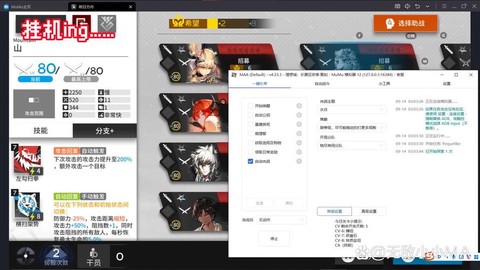
具体操作时,先打开第一个模拟器并启动游戏到主界面,再打开第二个模拟器同样进入游戏。接着启动第一个MAA,在连接设置里选择对应模拟器的ADB路径,填入端口后点击“检测连接”,确认识别到设备后再点“开始唤醒”,观察是否正常进入游戏并执行任务。第一个MAA跑起来后,再启动第二个MAA,用同样的方式连接另一个模拟器。关键点在于两个MAA的“自动检测连接”有时会抢同一个端口,所以最好手动填写端口并关闭自动检测,或者把两个MAA的配置文件分开,让它们各自记住自己的连接参数。如果第二个MAA提示连接失败,先检查模拟器是否开启了ADB调试,再核对端口有没有填错。
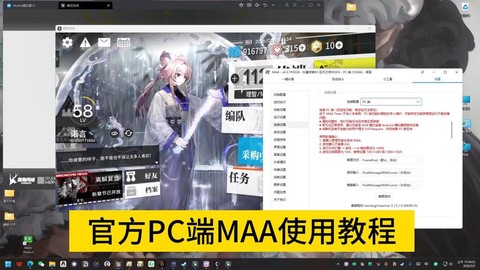
双开过程中最容易出问题的是资源占用和窗口焦点。两个模拟器同时运行会比较吃内存和CPU,建议在模拟器设置里把每个实例的CPU核心数和内存调低一些,比如各给2核和2GB内存,画质调到流畅,关闭不必要的后台程序。MAA本身占用不高,但两个实例同时截图识别时会有短暂卡顿,属于正常现象。另外,MAA的点击操作依赖模拟器窗口处于可交互状态,如果两个模拟器都最小化,部分模拟器会暂停渲染导致MAA识别失败,所以最好让两个模拟器窗口都保持打开,可以并排摆放或放在不同虚拟桌面,但不要最小化到任务栏。如果必须最小化,可以在模拟器设置里开启“后台保活”或“最小化时仍渲染”之类的选项,不同模拟器叫法不一样,需要自己找一下。
双开挂机的任务安排也有讲究。两个账号如果都要刷同样的关卡,建议错开启动时间,比如第一个MAA开始战斗后再启动第二个,避免两个模拟器同时加载资源导致卡顿。日常任务方面,可以让一个账号跑完整流程,另一个账号只跑需要重复刷的关卡,减少同时识别的压力。MAA的“一键长草”功能在两个实例上可以分别配置不同的任务组合,比如一个刷龙门币一个刷经验卡,这样资源互补。如果遇到某个MAA实例频繁报“识别超时”,优先检查该模拟器的分辨率是否设置为MAA支持的常见比例,比如1280x720或1920x1080,非标准分辨率容易导致识别失败。两个模拟器最好不要用完全相同的分辨率缩放设置,否则MAA的窗口标题可能混淆,手动指定端口能避免这个问题。
最后提醒几个细节:双开时不要同时点两个MAA的“开始唤醒”,间隔几秒更稳;模拟器的ADB调试开关要在设置里手动打开,部分模拟器需要重启生效;如果使用MAA的“自动战斗”功能,两个实例的作业文件要分别放置,避免互相覆盖。双开挂机适合需要同时养两个账号的玩家,但电脑配置一般的话,建议先单开跑稳再尝试双开,逐步调整模拟器资源分配,找到适合自己机器的平衡点。
以上就是桃汽手游馆为你带来的"明日方舟maa怎么双开",更多有趣好玩的热门资讯攻略,请持续关注桃汽手游馆!